همیشه افرادی وجود دارند که نمیخواهید با آنها صحبت کنید. برای بسیاری از ما، این تماسهای ناخواسته از افرادی است که با آنان در ارتباط دوستی بودیم، اما اکنون نمیخواهیم با آنان در ارتباط باشیم. گاهی نیز تماسهای ناخواسته از طرف بازاریابان است.
اما میتوانید از تنظیمات سیستمعامل تلفن همراه اپل، برنامه iBlacklist، حالت مزاحم نشوید یا برخی دیگر از برنامههای مسدودکننده تماس شخص ثالث استفاده کنید. اینکه جدایی صرفاً موقتی است یا دائمی، کاملاً به شما بستگی دارد.
در اینجا راهنمای ما در مورد مسدود کردن تماسها با آیفون اپل بدون در نظر گرفتن نسخه سیستم عامل شما است. بسیار آسان است که هر شماره شناخته شدهای را از تماس با شما از طریق تماسهای تلفنی، پیامها و FaceTime منع کنید، اما محدودیتهای مختلفی برای گزینههای مختلف مسدود کردن تماس شما وجود دارد.
-

کفش طبیعت گردی مردانه کمل مدل آبنوردی کد ۲۰۳۷
2,380,000 ﷼ انتخاب گزینهها این محصول دارای انواع مختلفی می باشد. گزینه ها ممکن است در صفحه محصول انتخاب شوند -
اسپرسوساز دلونگی مدل ECAM ۴۴.۶۶۰
خرید محصول -
کپسول گاز ۲۳۰ گرمی الپس مدل 230G ALPs
خرید محصول -
کیف رودوشی زنانه ویکتوریا سکرت مدل ST ۱۱۱۴۲۹۵۸
خرید محصول -
مچ بند هوشمند سامسونگ مدل Gear Fit2 با بند خاکستری سایز بزرگ
خرید محصول -
کارت حافظه microSDXC توشیبا مدل EXCERIA M303E کلاس ۱۰ استاندارد UHS-۳ سرعت 98MBps ظرفیت ۶۴ گیگابایت
خرید محصول -
ادو تویلت زنانه آزارو Twin Women حجم 80ml
خرید محصول -
دستبند طلا ۱۸ عیار مردانه لیردا مدل حامد
725,000 ﷼ انتخاب گزینهها این محصول دارای انواع مختلفی می باشد. گزینه ها ممکن است در صفحه محصول انتخاب شوند







مسدود کردن تماسها با استفاده از iOS ۷ و جدیدتر
اپل در سیستم عامل iOS خود یک ابزار مسدود کننده تماس داخلی دارد. این ویژگی، همراه با تمام نسخههای iOS از زمان انتشار iOS ۷، به شما امکان میدهد تا تماسها، پیامها و درخواستهای FaceTime را بدون استفاده از نرمافزار خارجی یا برنامههای شخص ثالث به سرعت مسدود کنید.
لیست مخاطبین قابل دسترسی است، اما شامل مواردی است که فقط در آیفون ۴ و بالاتر، آیپد ۲ و بالاتر، آیپد مینی و نسل پنجم iPod Touch نیز موجود است.
هنگامی که به درستی راه اندازی شد، تماسهای مسدود شده به طور خودکار به پست صوتی شما هدایت میشوند. هیچ نشانهای وجود نخواهد داشت که تماس، پیامک یا درخواست فیس تایم دریافت شده است، اما رسیدهای ارسال شده و سایر نشانهها همچنان در دستگاه فرستنده مانند حالت عادی ظاهر میشوند به این معنی که فرستنده از تصمیم شما برای مسدود کردن مطلع نخواهد شد. مسدود کردن تماس در هنگام استفاده از iOS ۷ و نسخههای جدیدتر یک مسیر یک طرفه است.
نسخه iOS را دانلود و نصب کنید
اگر قبلاً این کار را نکرده اید، از دستگاه خود نسخه پشتیبان تهیه کنید و از طریق iTunes یا شبکه Wi-Fi خود به آخرین iOS ارتقا دهید.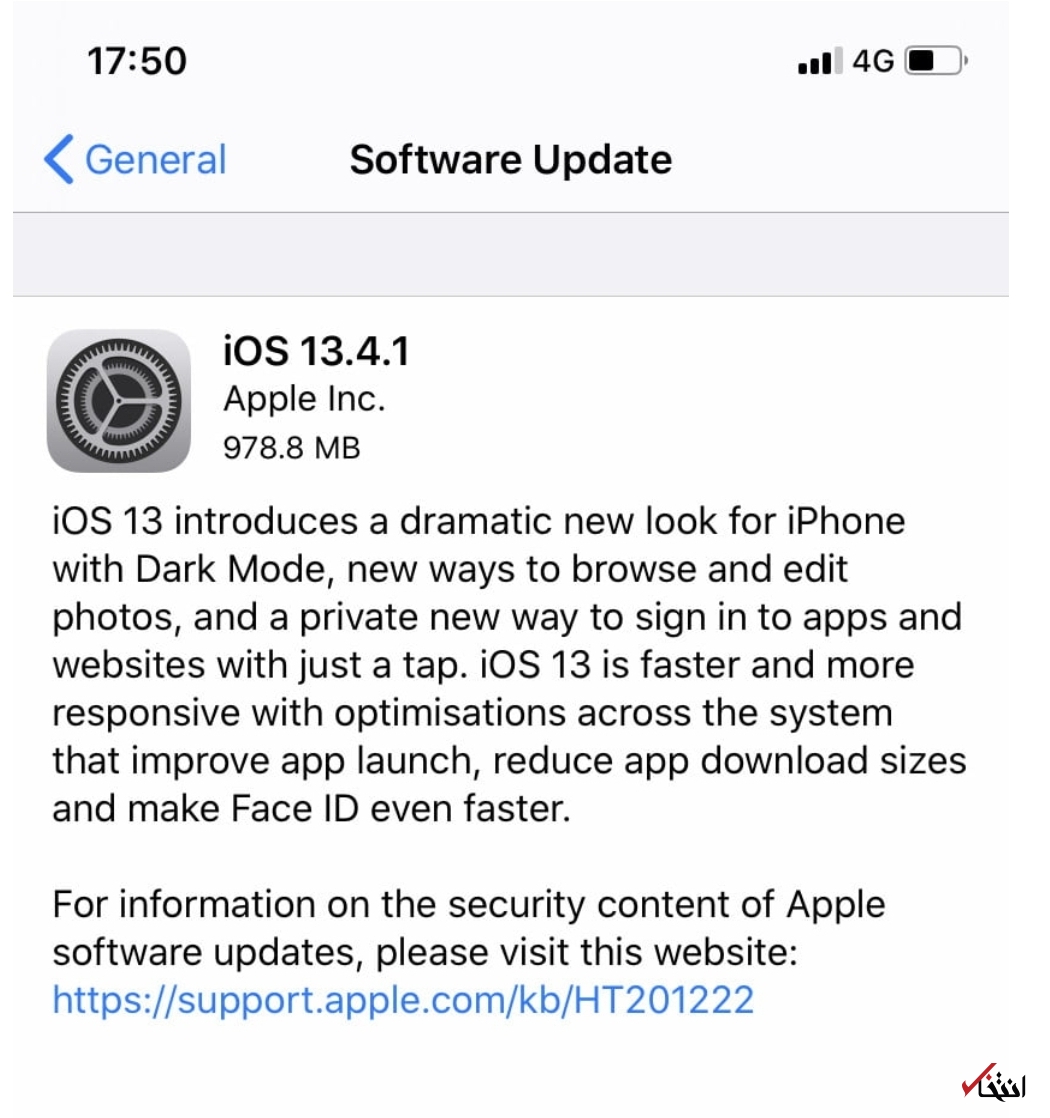
مرحله ۱: روی نماد تنظیمات اصلی از صفحه اصلی گوشی هوشمند خود ضربه بزنید.
مرحله ۲: را پاورتل کنید عمومی گزینه در نزدیکی بالای منو میشود.
۳: روی Software Update ضربه بزنید.
۴: مطمئن شوید که دستگاه شما به منبع برق متصل است و روی دکمه دانلود و نصب ضربه بزنید.
به Blocked Contacts بروید
مرحله ۱: هنگام مشاهده صفحه اصلی، روی نماد تنظیمات اصلی ضربه بزنید.
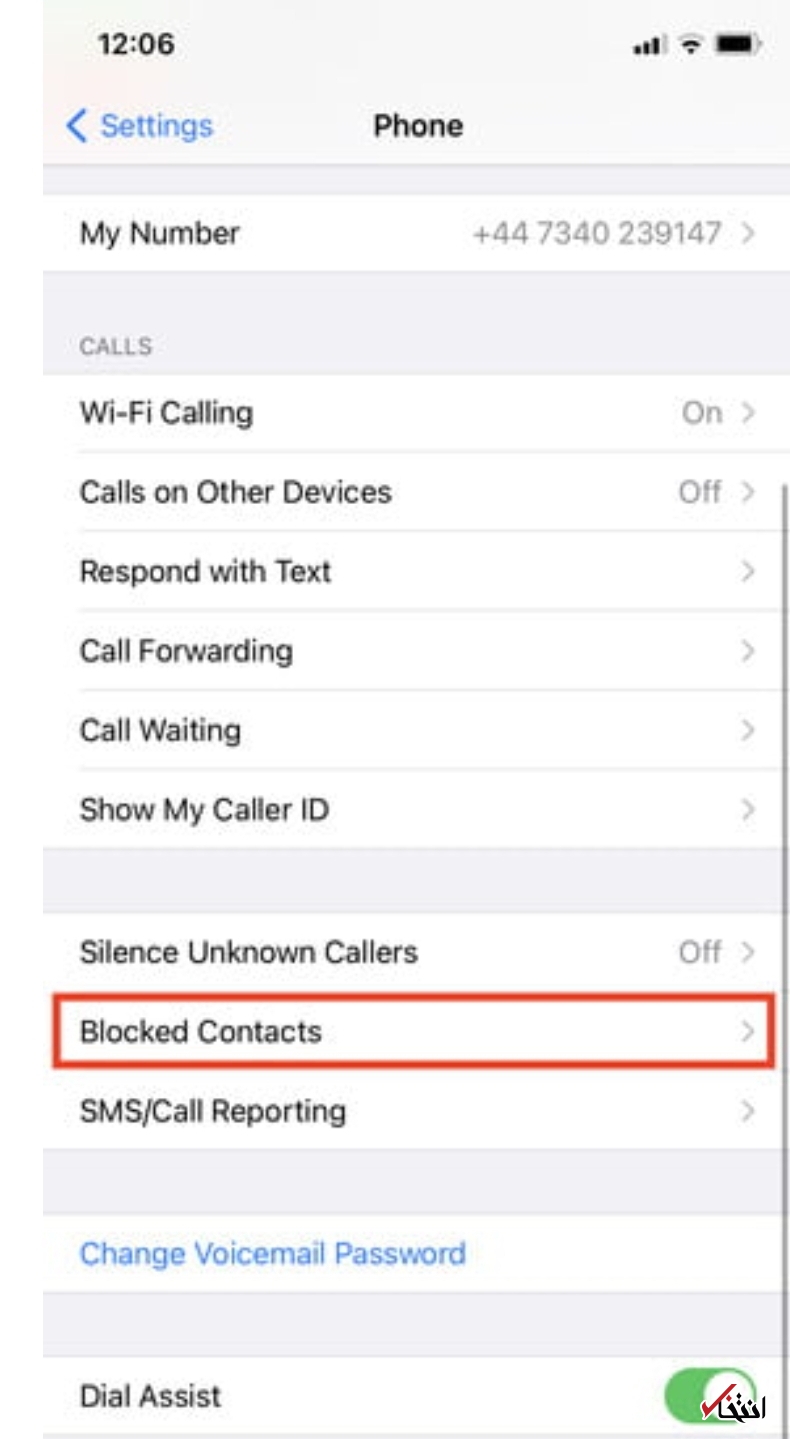
مرحله ۲: به پایین بروید و روی Phone ضربه بزنید.
۳: در صفحه نمایش داده شده، در بخش تماسها، آیتمهای منو را میبینید که بهعنوان مخاطبین مسدود شده فهرست شده است (در iOS ۱۱ و نسخههای قبلی بهعنوان مسدود کردن تماس و شناسایی فهرست میشود). این شما را به صفحهای میبرد که در آن میتوانید شمارهای را برای مسدود کردن اضافه کنید. همچنین شمارههایی را که تاکنون مسدود کرده اید نشان میدهد.
شماره را مسدود کنید
مرحله ۱: روی دکمه آبی رنگ Add New… ضربه بزنید و شماره مورد نظری را که میخواهید مسدود کنید از لیست مخاطبین به دست آمده پاورتل کنید.
مرحله ۲: برای رفع انسداد یک کاربر، کافی است روی گزینه Edit در گوشه سمت راست بالای صفحه Blocked Contacts ضربه بزنید و به دنبال آن علامت تفریق قرمز را مستقیماً در کنار کاربری که میخواهید رفع انسداد کنید، بزنید.
مرحله ۳: پس از آن، روی دکمه قرمز Unblock ضربه بزنید تا تغییرات را تأیید کنید.
روش مسدود کردن جایگزین
مرحله ۱: هنگام مشاهده صفحه اصلی، روی نماد تلفن ضربه بزنید.
۲: همه تماسها یا تماسهای از دست رفته را پاورتل کنید و روی نماد اطلاعات در سمت راست شمارهای که میخواهید مسدود کنید ضربه بزنید.
۳: به پایین صفحه اطلاعات به دست آمده بروید و روی گزینه آبی Block this Caller و سپس Block Contact برای تأیید درخواست ضربه بزنید.