آیا آیفون شما روی لوگوی اپل گیر کرده است و به شدت نگران هستید؟ در ادامه به راهکارهایی برای خلاص شدن از دست این وضعیت میپردازیم.
اگر در حال آپدیت است، باید صبور باشید
گاهی اوقات در نگاه اول به نظر میرسد که آیفون دچار مشکل شده اما اگر در حال نصب یک آپدیت سنگین هستید، چنین چیزی کاملا طبیعی محسوب میشود. در سایت اپل برای آن دسته از کاربران که هنگام نصب آپدیت نگران گیر کردن آیفون هستند آمده که قبل از انجام هر کاری، از عدم حرکت نوار پایینی لوگوی اپل طی یک ساعت اخیر اطمینان حاصل کنید. به همین خاطر در تقریبا تمام شرایط لازم نیست کاری انجام دهید و فقط باید صبور باشید.
آیفون خود را فورس ریستارت (Force Restart) کنید
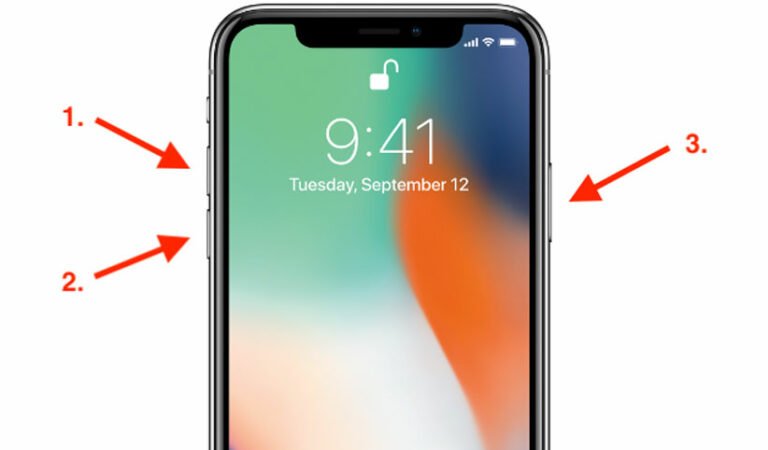
زمانی که از گیر کردن آیفون روی لوگوی اپل مطمئن شدید، فورس ریستارت اولین کاری است که باید انجام دهید. برای فورس ریستارت با آیفون ۸ و مدلهای جدیدتر باید سه اقدام زیر را انجام دهید:
دکمهی افزایش صدا را نگه دارید و سپس رها کنید.
دکمهی کاهش صدا را نگه دارید و سپس رها کنید.
در نهایت دکمهی پاور را آنقدر نگه دارید تا لوگوی اپل را ببینید و سپس رها کنید.
-

کفش مخصوص پیاده روی پسرانه پاما مدل SACOMI کد G1152
خرید محصول -
شارژر دیواری مدل EP-TA20EBE همراه با کابل microUSB
خرید محصول -
ساعت مچی هوشمند اپل واچ مدل 38mm Stainless Steel Case with Black Sport Band
خرید محصول -
تور ماهیگیری مدل رویال کد 6
خرید محصول -
هدفون بی سیم لنوو مدل HD200
خرید محصول -
دیسک ترمز چرخ جلو موتور سیکلت مدل NS200-F مناسب برای ان اس
اطلاعات بیشتر -
محافظ صفحه نمایش و دور ساعتTPU بست سوت مدل Full Body مناسب اپل واچ سایز 38 میلی متر
خرید محصول -
سایه چشم یو تری اف شماره 405
اطلاعات بیشتر


آپدیت یا ریستور آیفون با حالت ریکاوری
برای بهرهگیری از حالت ریکاوری یا ریکاوری مود، به یک مک یا کامپیوتر ویندوزی دارای نرمافزار آیتونز نیاز دارید. اول از همه آیفون را به کامپیوتر خود وصل کنید. برای قراردادن آیفون در حالت ریکاوری، همان مراحل مربوط به فورس ریستارت را انجام دهید اما به جای رها کردن دکمهی پاور، آن را نگه دارید.
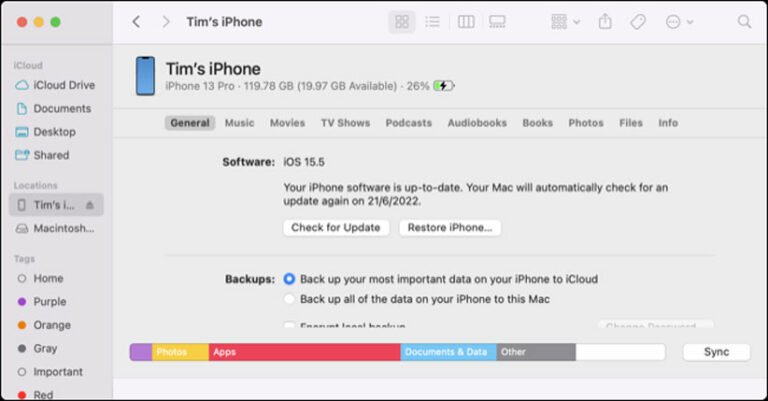
اگر کامپیوتر از macOS 10.15 یا نسخههای جدیدتر استفاده میکند، در بخش Finder روی آیکن آیفون در قسمت کناری کلیک کنید. در macOS 10.14 و نسخههای قبلی و همچنین ویندوز، آیتونز را باز کنید و سپس بر روی آیکن آیفون کلیک کنید.
سپس باید از بین دو گزینهی آپدیت و ریستور دست به انتخاب بزنید. با انتخاب آپدیت، آیفون صرفا آپدیت میشود و تمام دادهها حفظ میشوند. اما در صورت انتخاب گزینهی ریستور، تمام دادهها از دست میروند اما در ادامه میتوانید از طریق بکآپ آیکلاود یا بکآپ موجود در سیستم، دادههای موردنظر خود را برگردانید.
برطرف کردن مشکل با حالت DFU
در حالت DFU آیفون دیگر سیستمعامل iOS را اجرا نمیکند. باید خاطرنشان کنیم که این آخرین راهکار برای حل مشکل گیر کردن روی لوگوی اپل است و با انجام این کار تمام دادههای آیفون را از دست میدهید. برای ورود به حالت DFU با آیفون ۸ و مدلهای جدیدتر، باید این مراحل را پشت سر بگذارید:
اول از همه باید آیفون را به کامپیوتر ویندوزی یا مک وصل کنید. در رابطه با نیاز یا عدم نیاز به آیتونز هم شرایط مانند اقدامات مربوط به حالت ریکاوری است. بعد از این کار در Finder یا آیتونز روی آیکن آیفون کلیک کنید.
برای سه ثانیه دکمهی پاور را نگه دارید.
سپس در حالی که دکمهی پاور را نگه داشتهاید، به مدت ۱۰ ثانیه دکمهی کاهش صدا را نگه دارید.
دکمهی پاور را رها کنید ولی برای ۵ ثانیهی دیگر دکمهی کاهش صدا را نگه دارید.
با این کار صفحهی سیاه آیفون را خواهید دید و این گوشی در Finder یا آیتونز قابل شناسایی میشود. سپس با انتخاب گزینهی Restore میتوانید آیفون را به وضعیت اولیه برگردانید. اگر در این شرایط لوگوی اپل یا عبارت Plug into iTunes را میبینید، در انجام این فرایند اشتباه کردهاید. پس باید این کارها را دوباره انجام دهید.
بردن آیفون به تعمیرگاه

اگر تمام این کارها را انجام دادهاید و باز هم مشکل گیر کردن روی لوگوی اپل برطرف نشده، پس چارهای جز نشان دادن آیفون خود به تعمیرکار ندارید. این افراد هم ابتدا گوشی را از جهات مختلف بررسی میکنند و اگر مشکل سختافزاری باشد، باید قطعهی موردنظر تعویض شود.