پاورتل/ واتساپ با انتشار پستی در وبلاگ خود اعلام کرد که قابلیت انتقال تاریخچه چتها از گوشیهای iOS به دستگاههای اندرویدی سامسونگ را فراهم کرده است.
سامسونگ در مراسم آنپکد ماه اوت گفته بود این قابلیت که کاربران از مدتها پیش منتظرش بودند بهزودی از راه میرسد.
واتساپ میگوید اگر میخواهید سوابق چتها را از آیفون به گوشیهای اندرویدی سامسونگ منتقل کنید، میتوانید اطلاعات اکانت، تصویر پروفایل، چتهای تکی، چتهای گروهی، تاریخچه چتها، فایلهای رسانهای و تنظیمات را به موبایل جدید خود بفرستید. ولی امکان انتقال سابقه تماسها یا نمایش نام وجود ندارد.
-

شارژر دیواری شیائومی مدل MU05B2050100-B2
خرید محصول -
کفش مخصوص پیاده روی زنانه اسکچرز مدل 22823NVY
270,320,001,064,523,370,917,752,987,294,059,720,085,602,304 ﷼ خرید محصول -
اتو مو رمینگتون مدل S2412
خرید محصول -
فلاسک استنلی سری ادونچر ظرفیت ۰.۲۳۶ لیتر به همراه ماگ و لیوان
2,340,000 ﷼ انتخاب گزینهها این محصول دارای انواع مختلفی می باشد. گزینه ها ممکن است در صفحه محصول انتخاب شوند -
ماشین ظرفشویی بکو مدل DFN28424 W
28,200,000 ﷼ انتخاب گزینهها این محصول دارای انواع مختلفی می باشد. گزینه ها ممکن است در صفحه محصول انتخاب شوند -
تاپ کلاه دار ورزشی مردانه اولسون مدل انجامش ۱
137,080 ﷼ انتخاب گزینهها این محصول دارای انواع مختلفی می باشد. گزینه ها ممکن است در صفحه محصول انتخاب شوند -
کیف دوشی طرح هری پاتر کد KD196
خرید محصول -
هدبند نوزادی پاپیونی مدل ۳۶۲۵
خرید محصول





افزون بر این، انتقال اطلاعات از آیفون به گلکسی فقط در زمان راهاندازی گوشیهای سامسونگ در دسترس است. واتساپ تاکید کرده که این ویژگی تنها روی گوشیهای جدید یا گوشیهایی که به تنظیمات کارخانه برگشت داده شدهاند، قابل استفاده است.
برای انتقال اطلاعات باید نسخه ۲.۲۱.۱۶۰.۱۷ واتساپ را روی آیفون قدیمی خود داشته باشید و روی گوشی گلکسی هم از واتساپ ۲.۲۱.۱۶.۲۰ یا جدیدتر استفاده کنید. همچنین موبایل جدید شما باید Samsung SmartSwitch نسخه ۳.۷.۲۲.۱ یا جدیدتر داشته باشد. فرآیند انتقال اطلاعات از طریق یک کابل USB-C به لایتنینگ انجام میپذیرد.
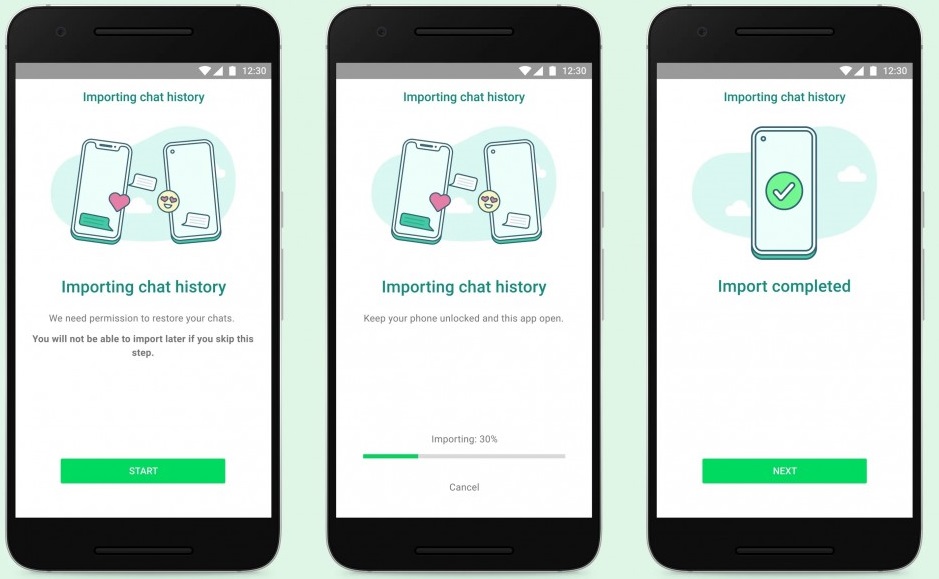
مراحل کامل انتقال اطلاعات از آیفون به گوشیهای گلکسی به شرح زیر است:
۱. موبایل سامسونگی خود را با کابل به آیفون وصل کنید.
۲. در اپلیکیشن Samsung SmartSwitch مراحل لازم را دنبال کنید.
۳. زمانی که از شما خواسته شد، کد QR موجود در صفحه را روی دستگاه سامسونگی اسکن کنید.
۴. روی آیفون دکمه Start را بزنید و منتظر بمانید تا مراحل انجام کار تکمیل شود.
۵. پیکربندی گوشی سامسونگی خود را ادامه دهید.
۶. زمانی که به صفحه خانگی دستگاه رسیدید، واتساپ را باز کنید و با همان شمارهای که قبلا اکانت ساخته بودید، وارد پیامرسان شوید.
۷. روی گزینه Import بزنید و اجازه دهید تا مراحل انجام کار تکمیل شود.
۸. فعالسازی دستگاه خود را به پایان برسانید. حالا میتوانید به تاریخچه چتها دسترسی داشته باشید.
پس از انجام این مراحل اطلاعات همچنان در آیفون قدیمی شما باقی میماند. واتساپ میگوید سوابق چتهای شما را به فضای ابری منتقل نمیکند و به آنها دسترسی ندارد.