آی تی رسان/ سیستمعامل iOS شرکت اپل هیچگاه پذیرای شخصیسازیهای بسیار نبوده است. برخلاف اندروید، اپل مدتها است که اپلیکیشنهای پیشفرض گوشیهای خود را تحت کنترل دارد. حال این قضیه در iOS ۱۴ تغییر کرده و میتوان گفت که کوپرتینوییها یک گام در جهت صحیح برداشتهاند. اکنون کاربران گوشیهای آیفون میتوانند اپلیکیشنهای پیشفرض ایمیل و وبگردی را تغییر دهند. در ادامه به نحوه تغییر برنامه های پیش فرض آیفون میپردازیم.
نحوه تغییر مرورگر پیشفرض در آیفون
لازم به ذکر است که بگوییم در حالی که اپل قابلیت تغییر مرورگر پیشفرض را فراهم کرده، اما در هر صورت، مرورگر جدید نیز باید از این ویژگی پشتیبانی کند. تا به حال، مرورگرهای محبوب همانند کروم، Edge ،Brave و Opera، این شرایط را کسب کردهاند. با تلاش بیشتر توسعهدهندگان جهت پشتیبانی از تغییرات iOS ۱۴، روزبهروز بر تعداد این اپلیکیشنها افزوده میشود. فقط در حال حاضر این را بدانید که تمامی مرورگرها از این قابلیت پشتیبانی نمیکنند. جهت تغییر مرورگر پیشفرض در iOS ۱۴ باید:
-

کیت رنگ مو بیول سری CHOCOLATE شماره ۴.۷ حجم ۱۰۰ میلی لیتر رنگ زیتونی متوسط
خرید محصول -
پیراهن آستین بلند مردانه مل اند موژ مدل GM-۱۹۰۱-۴۰۴
خرید محصول -
فوتبال دستی مدل تاشو ۲۰۲۵-S12
7,120,330 ﷼ انتخاب گزینهها این محصول دارای انواع مختلفی می باشد. گزینه ها ممکن است در صفحه محصول انتخاب شوند -
ترازو چمدان مدل DLS
785,000 ﷼ انتخاب گزینهها این محصول دارای انواع مختلفی می باشد. گزینه ها ممکن است در صفحه محصول انتخاب شوند -
میل شنا تن زیب مدل Push Up
خرید محصول -
مایو زنانه آرنا مدل Hugec358
7,000,000 ﷼ خرید محصول -
اسپیکر بلوتوثی قابل حمل دبلیو کینگ مدل T1
خرید محصول -
میز و صندلی سفری مدل j1
خرید محصول








۱. ابتدا اپلیکیشن تنظیمات را اجرا کنید.
۲. در ادامه باید به قسمت “Apps” رفته و سپس مرورگر موردنظر خود (جهت پاورتل بهعنوان پیشفرض) را لمس کنید.
۳. سپس باید گزینه “Default Browser App” را برگزینید.
۴. اکنون باید مرورگر موردنظر خود را پاورتل کنید.
شیوه تغییر اپلیکیشن پیشفرض ایمیل
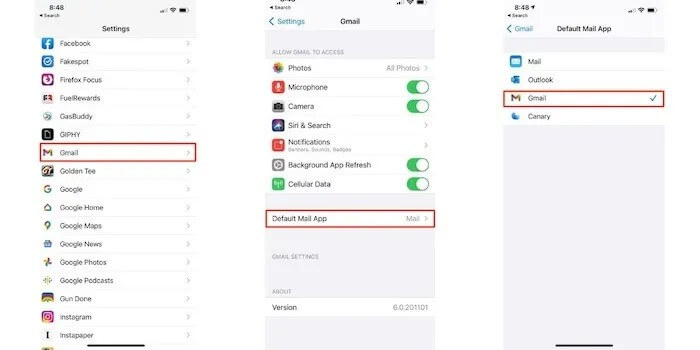
نحوه تغییر اپلیکیشن پیشفرض ایمیل نیز مشابه تغییر مرورگر پیشفرض است. در اینجا نیز بازهم میگوییم که تمامی اپلیکیشنهای ایمیل، از این ویژگی پشتیبانی نمیکنند.
۱. اپلیکیشن تنظیمات را بر روی آیفون خود اجرا کنید. در ادامه باید به بخش “Apps” رفته و سپس نرمافزار موردنظر خود (جهت تعیین بهعنوان پیشفرض) را پیدا کنید.
۲. با لمس اپلیکیشن موردنظر خود، وارد صفحهای جدید شده و در آنجا میتوانید گزینه “Default Mail App” را مشاهده کنید. با پاورتل این گزینه نیز میتوانید اپلیکیشن ایمیل پیشفرض گوشی خود را مشاهده کنید.
۳. اکنون هر اپلیکیشنی که در اینجا نشان داده شود، میتواند بهعنوان نرمافزار پیشفرض ایمیل، پاورتل شود. در ادامه با لمس گزینه موردنظر و ظاهر شدن تیک آبی در کنار آن، میتوانید اپلیکیشن پیشفرض ایمیل خود را تغییر دهید.
ریست اپلیکیشنهای پیشفرض
اگر در آینده بخواهید که نسبت به تغییر برنامه های پیش فرض آیفون خود اقدام کرده و یا اینکه آنها را به حالت اولیه بازگردانید، آنگاه کافی است که گامهای بالا را مجددا (در رابطه با مرورگر و ایمیل) طی کنید. هنگامیکه در صفحه “Default Browser App” و یا “Default Email App” قرار بگیرید، آنگاه جهت ریست تغییرات باید به ترتیب گزینههای “Safari” و “Mail” را پاورتل کنید.
در بالا سعی کردیم که نحوه تغییر اپلیکیشن پیشفرض مرورگر و ایمیل را به شما آموزش دهیم. امیدواریم که این ویژگی به اپلیکیشنهایی همانند Music و یا Maps نیز گسترش یابد. به هر حال اکنون گام بزرگی توسط اپل در این راستا برداشته شده است.