برای انجام برخی کارها در کامپیوتر ویندوزی و تغییر تعدادی از تنظیمات باید وارد بخش BIOS شوید. برای راهیابی به این قسمت روشهای مختلفی وجود دارد که در ادامه به تعدادی از آنها میپردازیم.
همین ابتدا باید بگوییم که بیشتر کامپیوترهای جدید به جای BIOS از UEFI استفاده میکنند که امکانات بیشتری ارائه میدهد. اما از آنجایی که همچنان بسیاری از کاربران از آن به عنوان BIOS یاد میکنند، ما هم در این مطلب برای هر دو از اصطلاح BIOS استفاده میکنیم.
ورود به BIOS کامپیوتر با فشردن کلید
یکی از راحتترین راهها برای ورود به BIOS، فشردن یکی از کلیدها هنگام بوت شدن سیستم است. زمانی که سیستم را روشن میکنید، معمولا یک لوگو نمایش داده میشود که در بخشی از این صفحه کلید مربوط به ورود بخش BIOS هم قرار دارد. در بیشتر کامپیوترها این کلید F2 است اما اگر جواب نداد، باید با استفاده از برند لپتاپ یا مادربرد (برای سیستمهای دسکتاپ) و جستجو در اینترنت، این کلید را پیدا کنید. اگر به هر دلیلی این روش موفقیتآمیز نبود، میتوانید از دو روش بعدی استفاده کنید.
-

عینک آفتابی بچگانه ریزارو کد G6007
خرید محصول -
کفش ورزشی بچه گانه کرویت مدل IAN 284424B
خرید محصول -
پایه رومیزی مدل VM-GM122F مناسب برای تلویزیون های ۱۵ تا ۲۷ اینچ
خرید محصول -
جاروبرقی بوش مدل BGN22200
6,300,000 ﷼ انتخاب گزینهها این محصول دارای انواع مختلفی می باشد. گزینه ها ممکن است در صفحه محصول انتخاب شوند -
صافی بنزین مدل ۰۳۵۱۴۱ مناسب برای خودروی لیفان X60 ، X50 ، لیفان ۸۲۰ و چانگان CS35
اطلاعات بیشتر -
کش مو زنانه مدل پاپیون خال دار و شطرنجی بسته ۱۲ عددی
34,500 ﷼ انتخاب گزینهها این محصول دارای انواع مختلفی می باشد. گزینه ها ممکن است در صفحه محصول انتخاب شوند -
فیلتر روغن خودرو تام مدل TW ۶۸/۸ مناسب برای تیبا
اطلاعات بیشتر -
مبدل لایتنینگ به AUX مدل wyn904
خرید محصول






ورود به BIOS از طریق بخش تنظیمات
در ویندوز ۱۱ از طریق بخش Settings یا همان تنظیمات میتوانید به راحتی راهی بخش BIOS شوید. برای این کار ابتدا کلیدهای Windows+i را بفشارید و سپس راهی بخش system شوید.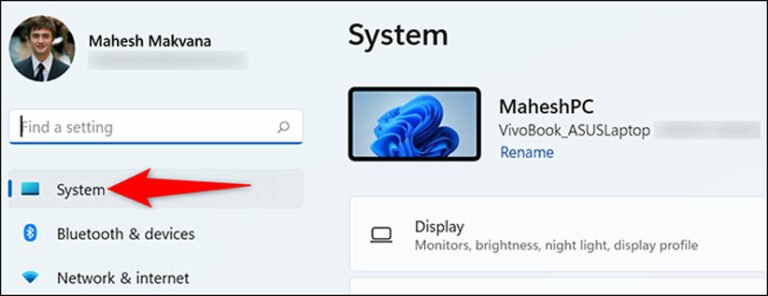
در این قسمت روی گزینهی Recovery کلیک کنید.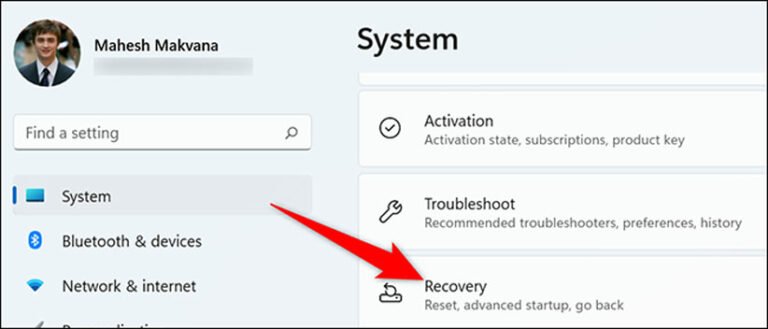
در نهایت در قسمت Advanced Startup روی Restart Now کلیک کنید.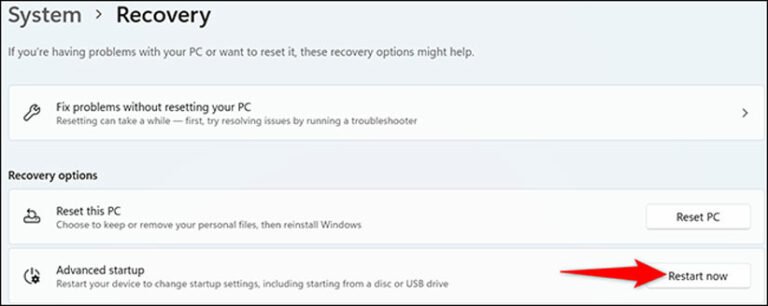
سپس با پیام We’ll Restart Your Device So Save Your Work روبرو میشوید که باید روی گزینهی Restart Now کلیک کنید تا سیستم ریستارت شود.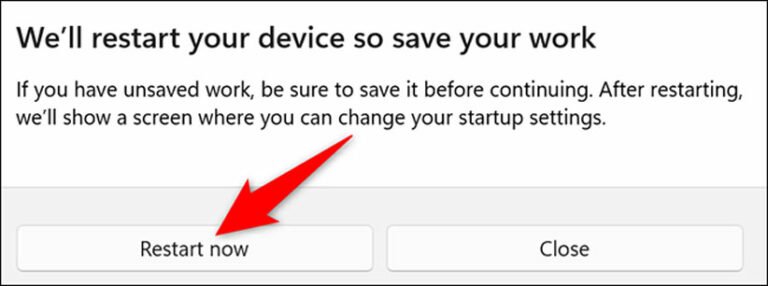
در نهایت صفحهی Choose an Option به نمایش در میآید. در این بخش راهی Troubleshoot > Advanced Options > UEFI Firmware Settings شوید و بر روی گزینهی Restart کلیک کنید. با این کار راهی بخش تنظیمات BIOS میشوید.
ورود به BIOS کامپیوتر با استفاده از Command Prompt
از دیگر راهکارهای ورود به این بخش میتوانیم به استفاده از Command Prompt یا PowerShell اشاره کنیم. اول از همه در منوی استارت عبارت Command Prompt را تایپ کنید و روی گزینهی به نمایش درآمده کلیک کنید.
در این محیط باید فرمان زیر را تایپ و سپس Enter را بزنید.
shutdown /r /o /f /t 00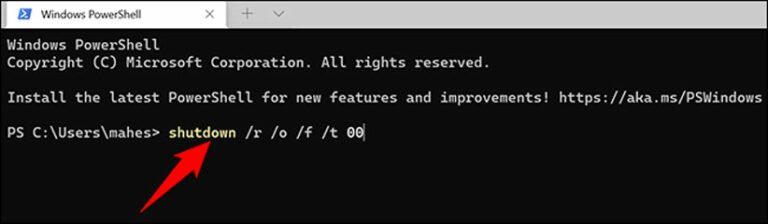
در صفحهی Choose an Option باید راهی Troubleshoot > Advanced Options > UEFI Firmware Settings شوید و در نهایت بر گزینهی restart کلیک کنید.