همانطور که میدانید کیفیت و اندازه تصاویر در پیام رسان واتساپ تا حدودی کاهش مییابد. بنابراین چگونه میتوان تصاویری با کیفیت بالا ارسال کرد؟
هدف پیام رسان واتساپ انتقال سریع دادهها حتی با وجود اتصال محدود و ضعیف اینترنت است، به همین دلیل این برنامه تصاویری که شما ارسال میکنید را تا حدی فشرده و بیکیفیت میکند. این پلتفرم پیام رسان فوری متا به طور خودکار اندازه تصاویر را قبل از ارسال به گیرنده آن تغییر میدهد.
حتی اگر تصاویر از کیفیت بالایی برخوردار باشند، واتساپ به عنوان یک کمپرسور تصویر عمل کرده و کیفیت و اندازه عکس را قبل از ارسال کاهش میدهد. با این حال، امکان مدیریت ذخیره سازی و دادهها را از طریق تنظیمات فراهم میسازد. شما میتوانید با انتخاب بین گزینههای دانلود خودکار فایلهای رسانهای فقط هنگام اتصال به Wi-Fi ، هنگام اتصال به دیتای موبایل یا هنگام فعال بودن حالت رومینگ دادههای کمتری برای تماس استفاده کنید. علاوه بر این، با این تنظیمات، میتوانید کیفیت آپلود فایلها را نیز مدیریت کنید.
-

لپ تاپ ۱۵ اینچی لنوو مدل Ideapad V130- j
خرید محصول -
قمقمه شوتای کد SM-۶۷۱۴ گنجایش ۰.۵۵ لیتر
خرید محصول -
فلش مموری سیلیکون پاور مدل Touch T08 ظرفیت ۶۴ گیگابایت
300,000 ﷼ انتخاب گزینهها این محصول دارای انواع مختلفی می باشد. گزینه ها ممکن است در صفحه محصول انتخاب شوند -
بند نایلونی مدل GT-K مناسب برای اپل واچ ۳۸ میلی متری
خرید محصول -
آویز تزیینی خودرو طرح اسکلت مدل BET-۲۰
اطلاعات بیشتر -
پایه نگهدارنده گوشی موبایل پاپ سوکت مدل نگین سنگی
اطلاعات بیشتر -
کابل تبدیل USB به USB-C بیاند مدل BA-۵۰۳ طول ۱ متر
خرید محصول -
سبزی خردکن آکا الکتریک مدل سهند کد YP-۳۰۰۰
1,750,000 ﷼ انتخاب گزینهها این محصول دارای انواع مختلفی می باشد. گزینه ها ممکن است در صفحه محصول انتخاب شوند
بالا بردن کیفیت تصاویر در واتساپ
اگر به دنبال آن هستید که تصاویر را با کیفیت بهتر و بالاتری در WhatsApp ارسال کنید، در اینجا نحوه انجام آن را برای شما توضیح دادهایم، پس با ما همراه باشید.
ابتدا باید اپلیکیشن WhatsApp را در گوشی هوشمند خود باز کنید.
اکنون باید سه نقطهای که در سمت چپ بالای صفحه این برنامه در گوشی اندرویدی خود مشاهده میکنید را لمس کنید و از منوی کشویی ظاهر شده Settings (تنظیمات) را انتخاب کنید. اگر گوشی آیفون دارید باید در پایین صفحه آیکون تنظیمات را لمس کنید.
در صفحه تنظیمات روی گزینهی Storage and Data ضربه بزنید.
به پایین صفحه بروید و در قسمت Media Upload Quality گزینهی Photo Upload Quality را انتخاب کنید.
در این قسمت باید از بین گزینههای Auto (recommended) – خودکار، Best quality – بالاترین کیفیت و گزینهی Data saver گزینهی دوم یعنی همان Best Quality را انتخاب کنید تا تصاویر را با کیفیت بیشتری ارسال کنید.
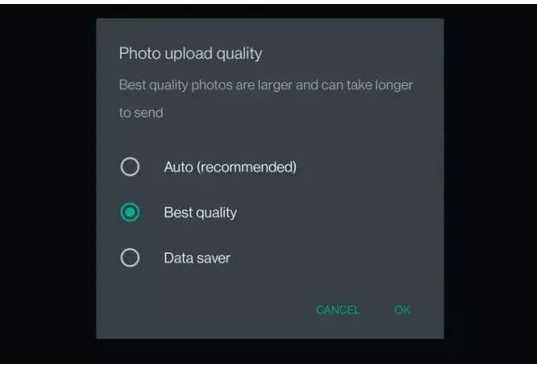
هنگامی که گزینه Best quality (بهترین کیفیت) را انتخاب میکنید، به طور خودکار کیفیت تصاویر ارسالی از طریق واتساپ بهبود پیدا میکند. با این حال، حتی اگر از این گزینه هم استفاده کنید WhatsApp تصاویر را فشرده و اندازه آن را کاهش میدهد تا دادهها ذخیره شوند. این تغییر اندازه بیشتر به دلیل دسترسی محدود کاربران موبایل به دادهها است.